
ある日の朝、自動化スクリプトが2本止まっていました。
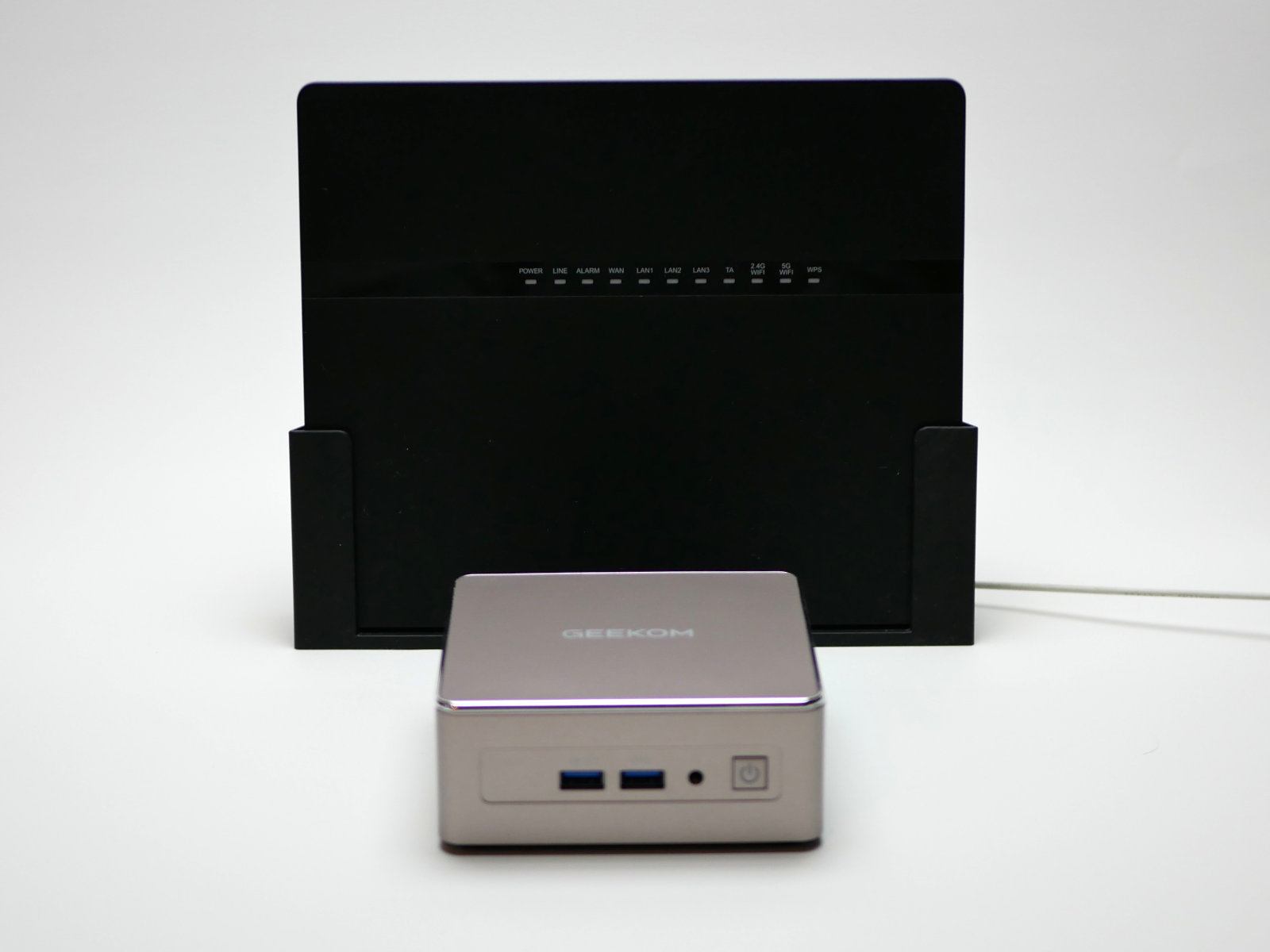
原因はブレーカー落下。GEEKOMごと電源が切れていたのです。Python・n8n・Claude AIで組んだ自動化パイプラインは、電気が来なければただの箱です。この経験から、UPS(無停電電源装置)の導入を決めました。
この記事では、UPS選定から導入・設定まで、実体験をもとに紹介します。
1. なぜGEEKOM A5にUPSが必要なのか
AI自動化の専用マシンとして24時間稼働させているGEEKOM A5。止まってはいけない理由が3つあります。
理由①:スクリプトの途中停止 Python自動化スクリプトは処理の途中で電源が切れると、データが壊れたりタスクが欠落する可能性があります。
理由②:Windowsの不正シャットダウン 強制電源断はWindowsのシステムファイルに悪影響を与えることがあります。
理由③:復電後に自動起動しない BIOS設定をしていないと、電源が復旧してもGEEKOMが起動しません。n8nもPythonスクリプトも止まったままです。
2. ブレーカーが落ちる本当の原因
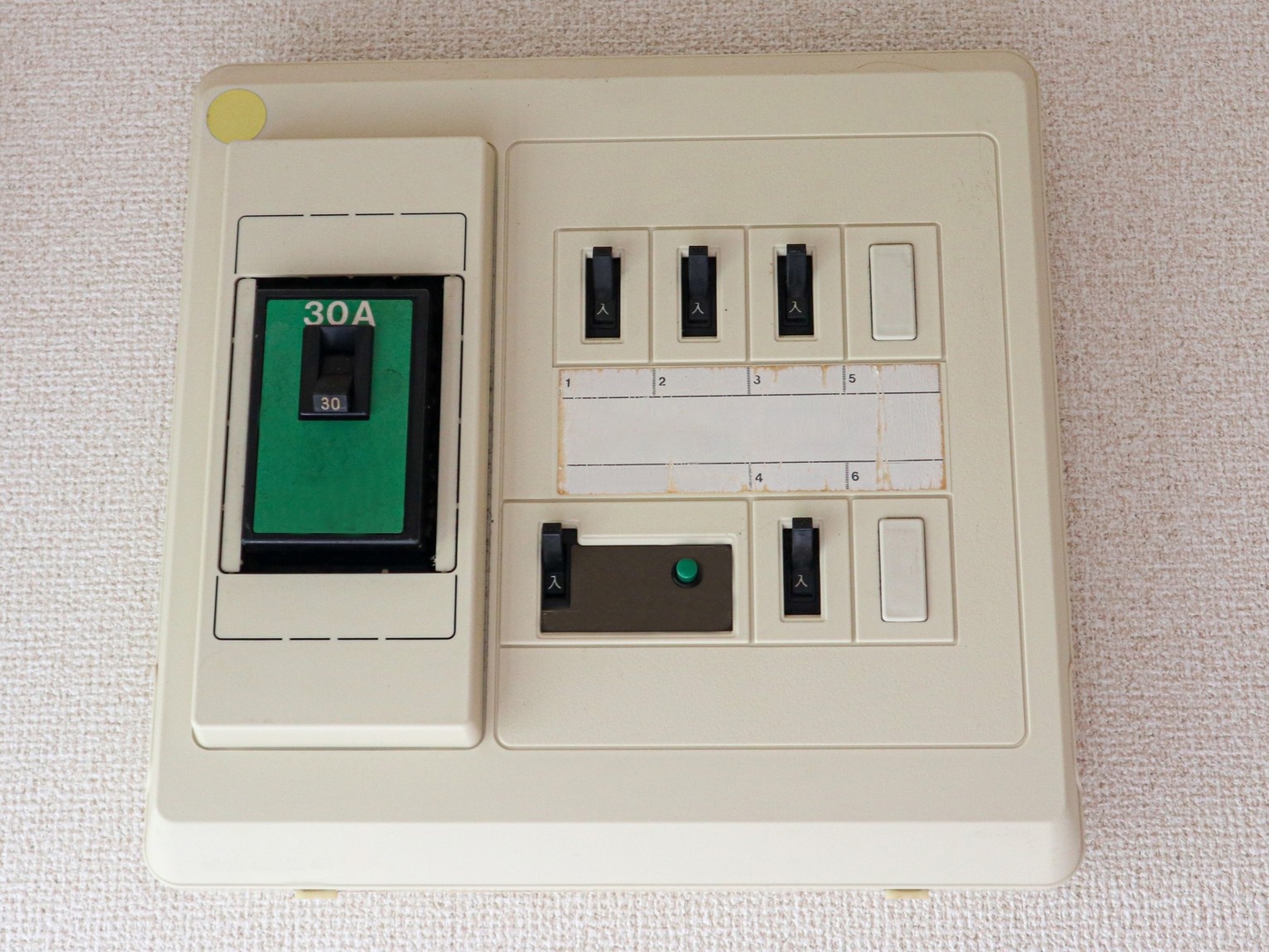
停電だけが問題ではありません。現代の住宅では別の原因でブレーカーが落ちることが増えています。
①エアコンの同時稼働 酷暑・冷夏でエアコンをフル活用する現代では、複数のエアコンが同時に動くとブレーカーへの負荷が急増します。特に真夏の昼間は要注意です。
②増え続ける家電 IH調理器、食洗機、ドラム式洗濯乾燥機——1つひとつの消費電力は大きく、古い住宅の契約アンペアでは容量不足になりがちです。
③瞬間的な突入電流 エアコンや冷蔵庫の起動時には、定格の3〜5倍の電流が瞬間的に流れます。複数台が同時に起動するとブレーカーが反応します。
GEEKOMは関係ないように見えますが、こうした原因で落ちたブレーカーのあおりを受けるのです。
3. UPSの選び方:3機種を徹底比較
GEEKOMミニPCは消費電力が非常に小さい(通常15〜20W)ため、大型のUPSは不要です。最終的にAPCのBE550M1-JPを選ぶまでに、3機種を検討しました。
候補①:APC BE425M-JP(約9,000〜12,000円)
APCのエントリーモデルです。最初に候補として挙がりました。
メリット
- 価格が最も安い(3機種中)
- コンパクトで設置しやすい
- GEEKOMの軽い負荷なら40分以上のバックアップが可能
デメリット
- バッテリー交換不可(3〜5年で本体ごと買い替えが必要)
- PowerChute Personal Edition非対応(自動シャットダウン設定ができない)
- USBポートなし
- アウトレットが側面配置でケーブルの取り回しがやや不便
こんな人に向いている: とにかく初期コストを抑えたい・サブ機のバックアップ用途
候補②:オムロン BY50S(約24,000〜31,000円)
国産メーカーとして信頼性が高く、当初の第二候補でした。
メリット
- 出力が正弦波(最も機器に優しい波形)
- バッテリーホットスワップ対応(電源を切らずにバッテリー交換可能)
- 本体3年保証+バッテリー3年間無償提供サービスあり(ユーザー登録必須)
- 日本語サポートが充実
- バッテリー期待寿命4〜5年と長め
- コールドスタート対応(AC入力なしでも起動可能)
- USB Type-B(Bコネクタ)でPCと接続し、自動シャットダウンソフト「PowerAttendant Standard Edition」(無償ダウンロード)による自動シャットダウンが可能
デメリット
- 価格が最も高い(3機種中)
- 縦型デザインで設置スペースを選ぶ
- 自動シャットダウンソフトは別途設定が必要(無償ダウンロード)
こんな人に向いている: 長期運用・バッテリー管理の手間を最小化したい・日本語サポートを重視
候補③:APC BE550M1-JP(約17,000〜27,000円)【最終選択】
3機種を比較した結果、これを選びました。
メリット
- バッテリー交換可能(長期運用コストが最適)
- PowerChute Personal Edition対応(自動シャットダウン設定が可能)
- USBポート付き(Type-A:停電中もスマートフォン等への充電が可能)
- アウトレット9口・上部配置でケーブルの取り回しがしやすい
- 価格とスペックのバランスが最もよい
デメリット
- 出力波形は矩形波(正弦波ではない)
- 日本語サポートあり(シュナイダーエレクトリック日本法人・全国サービス拠点)
- バッテリー交換は電源停止が必要(ホットスワップ非対応)
こんな人に向いている: ミニPC+ルーターの常時稼働・コスパ重視・自動シャットダウンを設定したい
3機種スペック一覧
| 項目 | BE425M-JP | BE550M1-JP | BY50S |
|---|---|---|---|
| メーカー | APC | APC | オムロン |
| 容量 | 425VA/255W | 550VA/330W | 500VA/300W |
| 価格 | 約9,000〜12,000円 | 約17,000〜27,000円 | 約24,000〜31,000円 |
| 出力波形 | 矩形波 | 矩形波 | 正弦波 |
| バッテリー交換 | ❌ 不可 | ✅ 可能 | ✅ ホットスワップ対応 |
| アウトレット | 6口(側面) | 9口(上部) | 6口 |
| 自動シャットダウン | ❌ 非対応 | ✅ PowerChute対応 | ✅ 専用ソフト対応 |
| USBポート | ❌ なし | ✅ Type-A(充電用) | ✅ Type-B(PC通信・シャットダウン制御専用) |
| バッテリー寿命 | 3〜5年 | 3〜5年 | 4〜5年 |
| サポート言語 | 日本語 | 日本語 | 日本語 |
用途別おすすめ
- コスト最優先・サブ機用途 → BE425M-JP
- ミニPC+ルーターの常時稼働・自動化用途 → BE550M1-JP(今回の選択)
- 長期運用・日本語サポート重視・複数台接続 → BY50S
4. GEEKOM A5との消費電力計算
BE550M1-JPにつなげられる台数を計算しました。
BE550M1-JPの出力上限:330W
推奨運用(75%以内):約250W

GEEKOM A5(スクリプト稼働中):約15〜20W
ルーター:約10〜15W

250W ÷ 20W ≈ 12台分の余裕

GEEKOM 1台+ルーターなら、容量的に非常に余裕があります。将来的にマシンを増やしても対応できます。
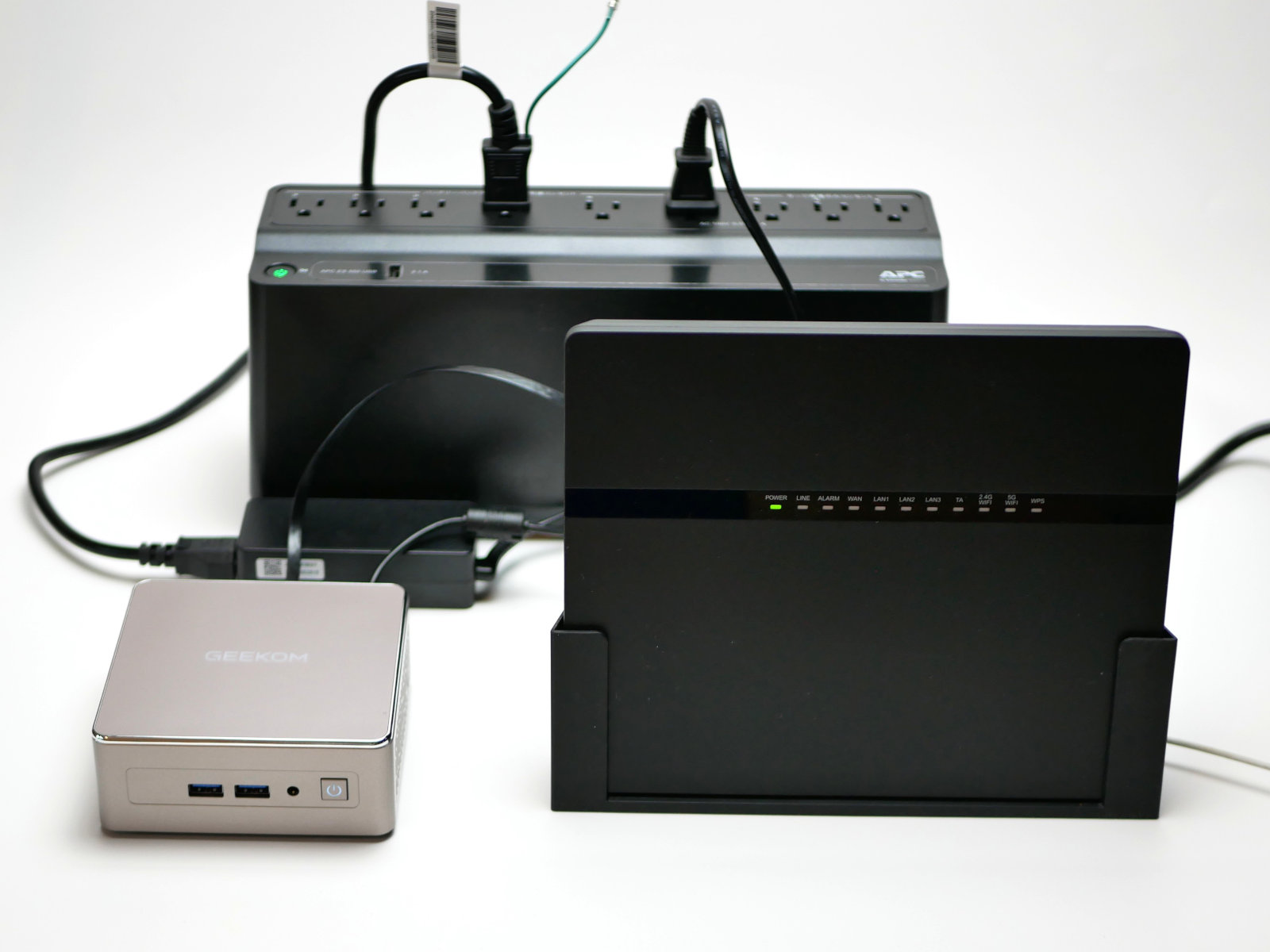
5. 接続構成(推奨)
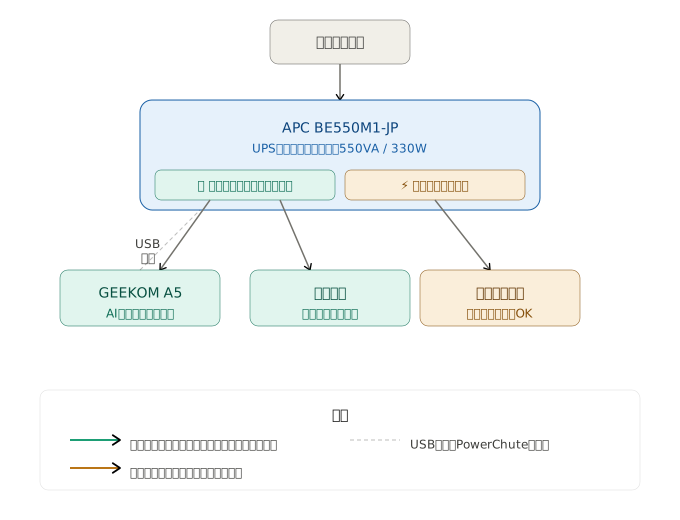
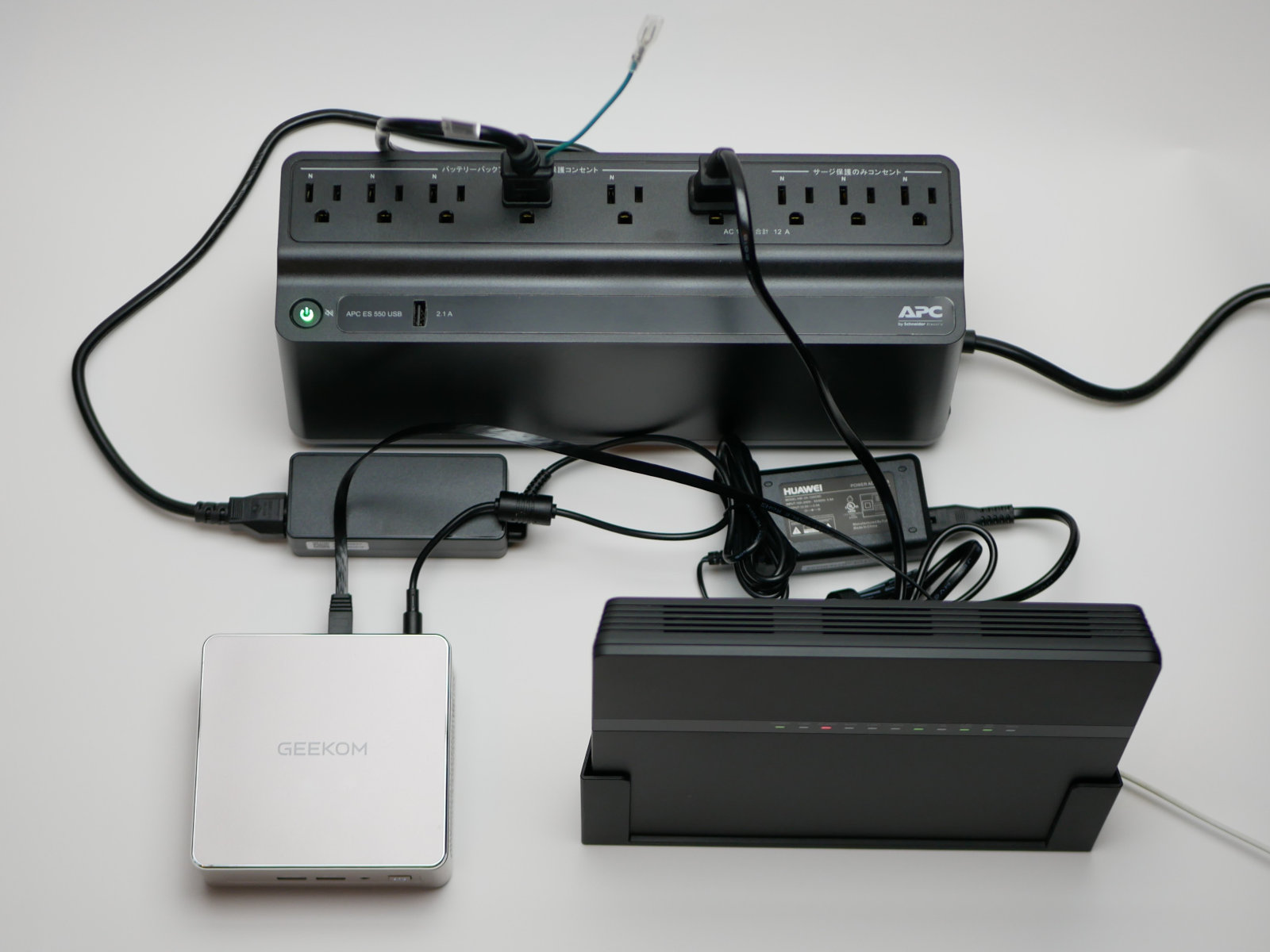
ポイントはルーターもUPSに繋ぐことです。GEEKOMが動いていてもネットワークが切れると、n8nやPython自動化パイプラインが失敗します。ディスプレイは電源断でも問題ないので、サージ保護口で十分です。
6. 導入後に必須の3つの設定
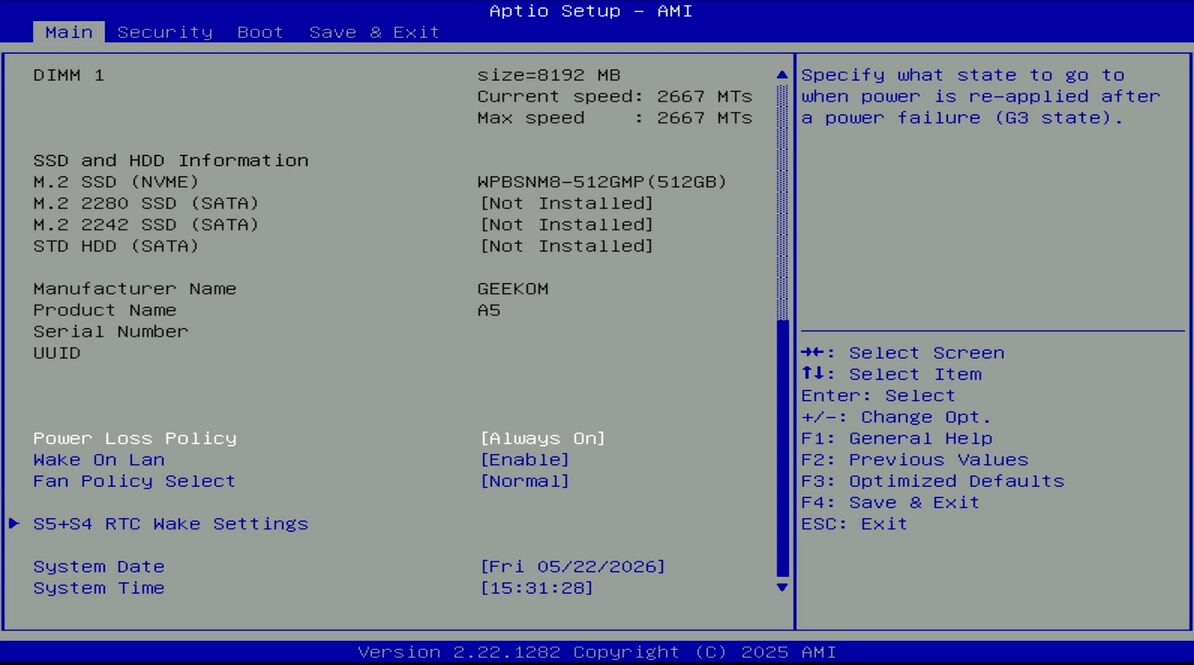
設定①:GeekomのBIOS「復電自動起動」
最重要設定です。これをしないと停電復旧後にGEEKOMが自動起動しません。
- GEEKOM起動時に
Delキーを連打してBIOS画面へ - 「Power Loss Policy」を選択
- 「Always On」 を選択してEnter
- F4キーで保存・再起動
この設定で、ブレーカーが復旧すればGEEKOMが自動起動し、タスクスケジューラが通常稼働に戻ります。
設定②:PowerChute Personal Editionのインストール
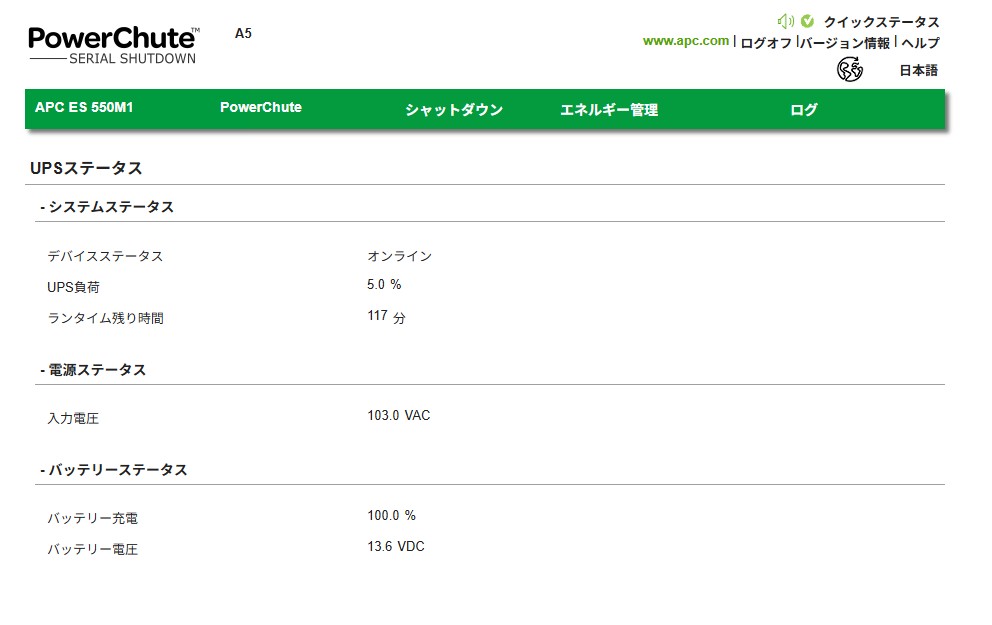
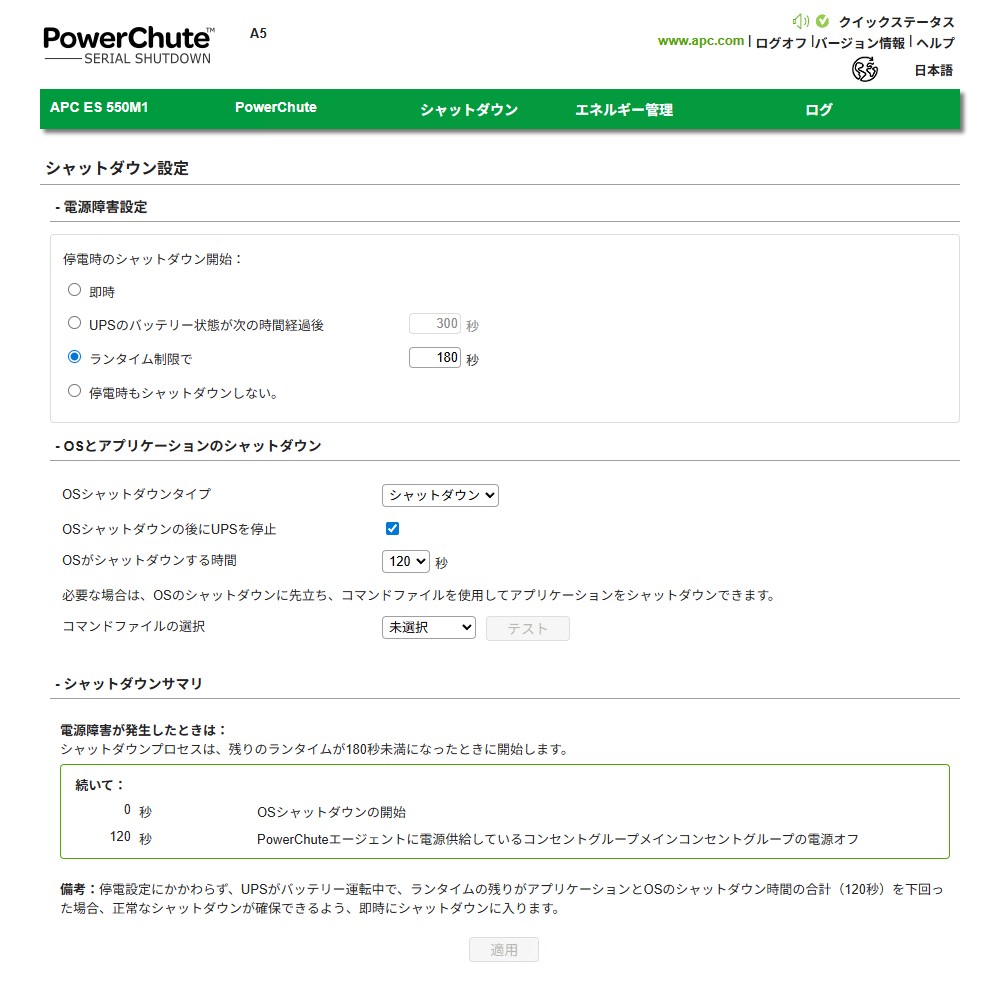
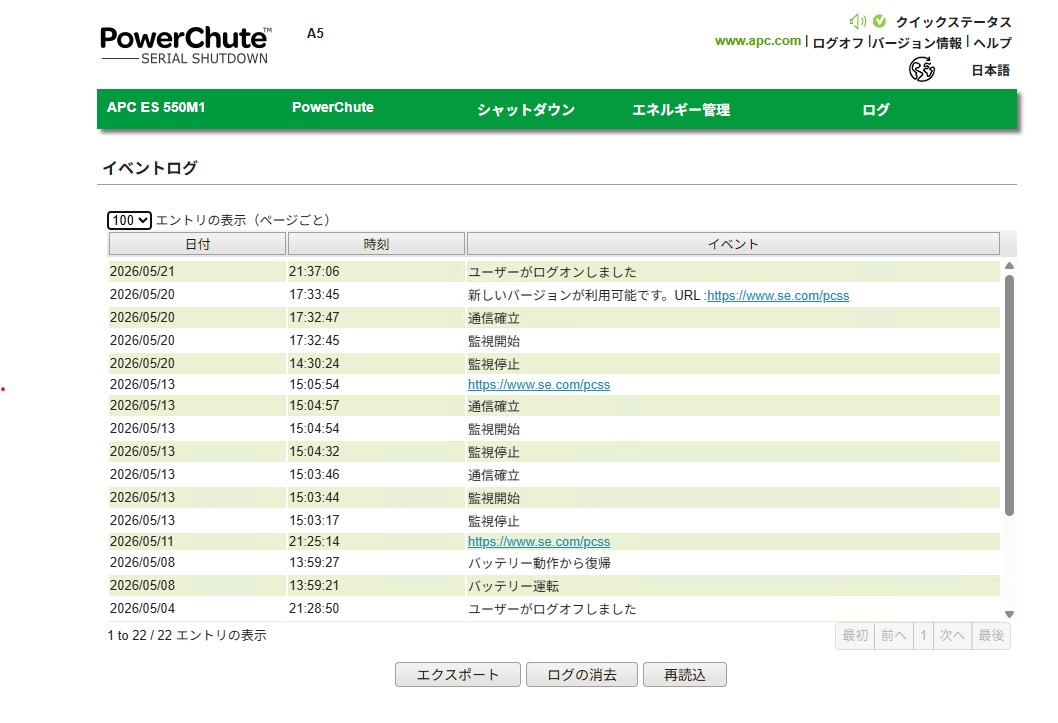
長時間停電時にWindowsを安全に自動シャットダウンするAPCの公式ソフトです。
- UPS本体とGEEKOMをUSBケーブルで接続
- APC公式サイトからダウンロード・インストール
- 停電検知からシャットダウンまでの時間を設定(推奨:2〜3分)
設定③:動作テスト
設定後は必ず確認してください。
- GEEKOMとルーターをUPSに接続した状態で
- 壁コンセントからUPSの電源プラグを抜く
- GEEKOMが落ちずに動作継続することを確認
- プラグを戻して復電・自動起動を確認
7. 導入後の変化
UPS導入から数ヶ月が経過しました。
その後、実際にブレーカーが落ちたことがありましたが、GEEKOMは止まらずに動き続けました。Python自動化スクリプトは予定通り実行され、n8n × Claude AIのパイプラインも中断なく稼働しました。
年間を通じて、エアコンをフル稼働させる季節のブレーカー落下リスクは今後も続きます。一度設置してしまえば、あとは何もしなくていい。それがUPSの最大のメリットです。
8. AI自動化との相性(次のステップへ)
UPSで「止まらない環境」が整ったら、次はAI自動化をさらに活用できます。
私が現在GEEKOMで動かしているスタック:
- Python:複数のグローバルサプライヤーの商品URL 1,100件以上を1日4回自動監視
- n8n:ニュースフィード収集 → Claude AIで要約 → 自動メール配信
- Claude AI・ChatGPT API:コンテンツ生成・分析の自動化
これらはすべて、24時間止まらないGEEKOM A5があって初めて機能します。UPSはAI自動化の土台です。
ChatGPTやPerplexityなどのAIチャットから「ミニPCをAI自動化に使う方法」を調べてこの記事にたどり着いた方も多いと思います。AIが答えてくれる情報の実践版として、ぜひ参考にしてください。
まとめ:GEEKOM A5を止めないための構成
| 対策 | 内容 |
|---|---|
| UPS導入 | APC BE550M1-JP(約1万円) |
| BIOS設定 | Power Loss Policy → Always On |
| ソフト設定 | PowerChute Personal Edition |
| 接続構成 | GEEKOM+ルーターをバッテリー口へ |
20,000円の投資で、AI自動化パイプラインが24時間365日止まらない環境が手に入ります。
👉 GEEKOM A5 2026エディションをGEEKOM公式で確認する(クーポン GEEKLAB で3,500円引き)
本記事はGEEKOMおよびAmazonアフィリエイトプログラムに参加しています。リンク経由でご購入いただいた場合、追加費用なしでコミッションを受け取ることがあります。