
GEEKOMは壊れやすい?正直に答えます
「GEEKOMって壊れやすいって聞いたけど大丈夫?」
これ、実際によくある質問です。
結論から言うと、ハードウェアの故障は少数派。多いのはソフトウェアのトラブルです。
実際の口コミを見ると、多くの不満は次のようなケースです。
- 「BitLockerが突然かかってPCが起動しなくなった」
- 「Windowsアップデート後に不具合が出た」
- 「サポートに連絡したが対応に時間がかかった」
つまり、最初にバックアップを取っておけば、ほとんどのトラブルは自力で解決できます。
この記事では、GEEKOM A5を受け取ったら最初にやるべき「壊れても怖くない環境づくり」を解説します。
💡 Tip: GEEKOM A5には36ヶ月(3年)保証が付いています(公式ストア購入のみ対象)。メール(support@geekom.jp)またはLINE公式アカウントで日本語サポートを受けられます。購入はこちら → GEEKOM公式ストア(クーポン GEEKLAB で3,500円引き)
この記事でわかること
- BitLockerキーの保存(最重要・見落とし厳禁)
- EaseUS Todo Backupでシステム丸ごとバックアップ
- 復旧手順(ソフトトラブル・ハード故障別)
- RMA(修理・交換)申請の手順
1. BitLockerキーの保存(最重要)
ここが一番重要です。Windowsの初期設定が終わったら、最初にこれをやってください。
BitLockerとは?なぜ危険なのか
BitLockerはWindowsに標準搭載されている暗号化機能です。普段は意識しませんが、Windowsアップデートや予期せぬシャットダウンの後に突然「回復キーを入力してください」という画面が出ることがあります。
このキーがないと、PCが一切起動できなくなります。
GEEKOMに限らず、Windows PCで最も多いトラブルの一つがこれです。
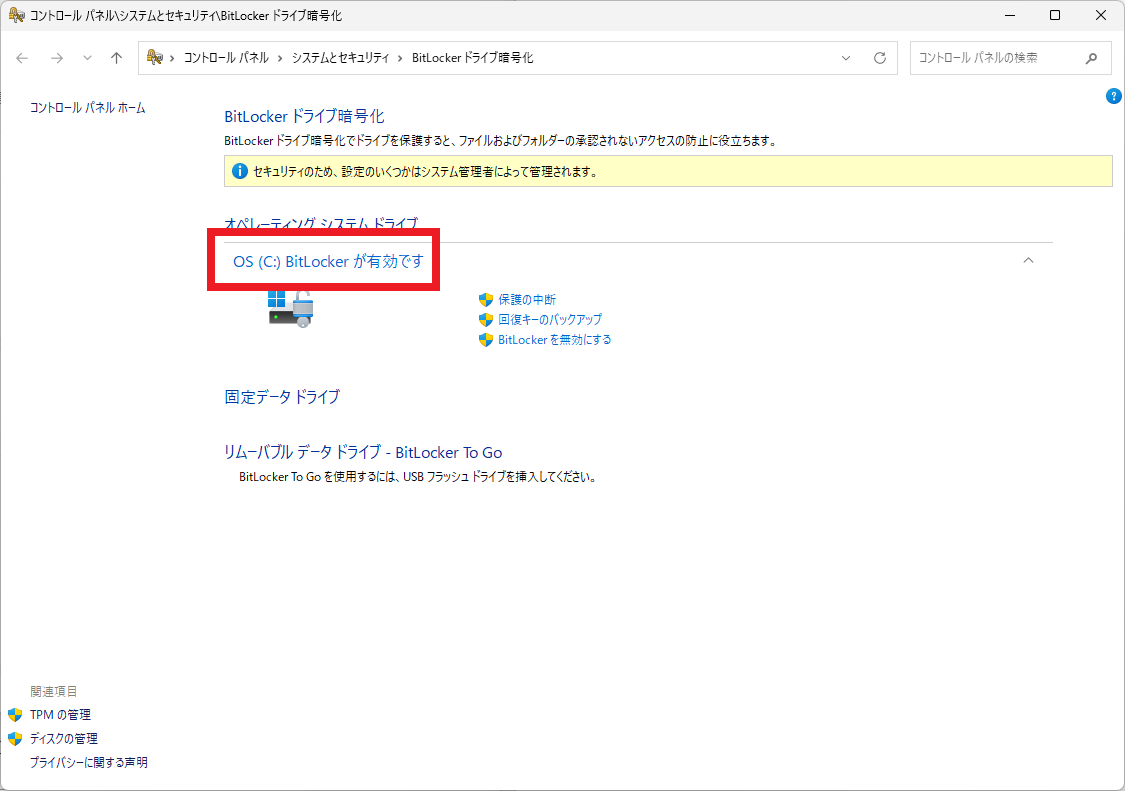
回復キーの確認・保存方法
Step 1:BitLockerの回復キーを確認する
「設定」→「プライバシーとセキュリティ」→「デバイスの暗号化」→「BitLockerドライブ暗号化」→「回復キーのバックアップ」
Step 2:2か所に保存する
| 保存先 | 方法 |
|---|---|
| USBメモリ | 「ファイルに保存」→ USBに保存 |
| 紙に印刷 | 「回復キーを印刷する」→ 安全な場所に保管 |
⚠️ 注意: 回復キーは48桁の数字です。USBメモリと紙の両方に保存し、別々の場所に保管してください。どちらか一方だけでは不十分です。
おすすめのUSBメモリ: 回復キー保存専用に1本用意しておくと安心です。日本製で信頼性が高いKIOXIAがおすすめです。
KIOXIA USBフラッシュメモリ 64GB(日本製・国内サポート正規品) 👉 Amazonで見る
2. EaseUS Todo Backupでシステム丸ごとバックアップ
BitLockerキーの保存が終わったら、次はシステム全体のバックアップです。
これをやっておけば、万が一Windowsが起動しなくなっても20〜30分で元の状態に戻せます。
フリー版では不十分な理由
EaseUS Todo Backupにはフリー版と製品版があります。
| 比較項目 | Windows標準 | EaseUS フリー版 | EaseUS 製品版 |
|---|---|---|---|
| 操作のしやすさ | △ やや複雑 | ✅ 簡単 | ✅ 簡単 |
| 同一PC復元 | ✅ 可能 | ✅ 可能 | ✅ 可能 |
| スケジュール自動バックアップ | △ 難しい | ❌ 不可 | ✅ 簡単設定 |
| バックアップ速度 | △ 遅い | ❌ 大幅に遅い | ✅ 高速 |
| 復旧の確実性 | △ 中程度 | △ 中程度 | ✅ 高い |
| コスト | 無料 | 無料 | 約¥5,000/年 |
💡 Tip: フリー版でも基本的なバックアップは可能ですが、スケジュール自動化・高速バックアップまで対応するには製品版が必要です。「壊れても確実に復旧できる環境」を作るなら製品版をおすすめします。
💡 製品版はこちら: 上の比較表の通り、スケジュール自動化・高速バックアップに対応するなら製品版がおすすめです。EaseUS Todo Backup 公式サイトで価格・機能の詳細を確認できます。
バックアップ手順
Step 1:外付けSSDを用意する
バックアップ先には外付けSSDを使います。GEEKOM A5のSSD容量(512GB)より大きいものを選びましょう。
おすすめ外付けSSD: SanDisk エクストリーム ポータブルSSD 1TB 読み出し最大1,050MB/秒・防滴防塵・5年保証 👉 Amazonで見る
Step 2:EaseUS Todo Backup 製品版をインストールする
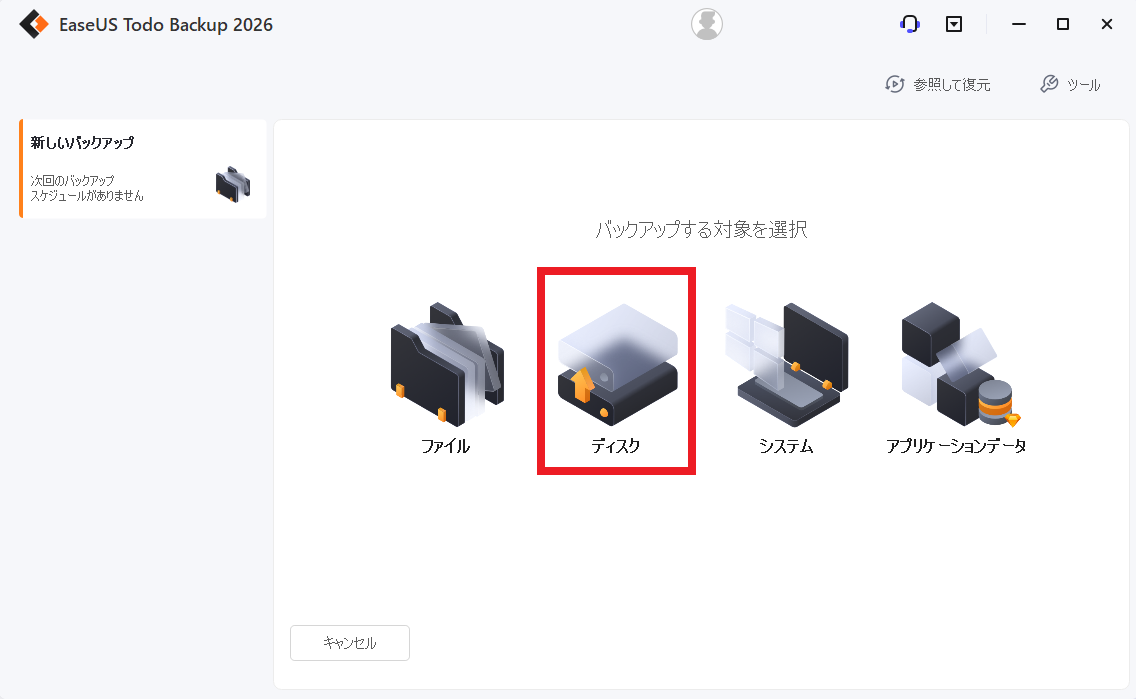
Step 3:システムバックアップを実行する
- EaseUS Todo Backupを起動
- 「バックアップ」→「OSバックアップ」を選択
- バックアップ先に外付けSSDを指定
- 「今すぐバックアップ」をクリック
所要時間は約20〜40分です。
Step 4:スケジュールを設定する
毎週1回など、定期的に自動バックアップするよう設定します。
「スケジュール」→ 曜日・時刻を指定 → 保存
💡 Tip: バックアップは「設定完了直後」と「大きな変更をした後」の2回取るのがベストです。
3. 復旧手順(もし壊れたら)
ソフトウェアトラブルの場合(よくあるケース)
「BitLocker回復キーを入力してください」が出た場合
- 保存しておいた回復キー(48桁)を入力
- Windowsが正常起動したら原因を調査
- 必要に応じてEaseUSでバックアップから復元
Windowsが起動しない場合
- EaseUS Todo Backupで作成したブータブルUSBから起動
- バックアップイメージを選択して復元
- 約20〜30分で元の状態に戻る
ハードウェア故障の場合
GEEKOM A5には36ヶ月(3年)保証が付いています。そして日本語でサポートを受けられます。
保証の概要
| 項目 | 内容 |
|---|---|
| 保証期間 | 注文日から36ヶ月 |
| 保証対象 | GEEKOM公式ストアで購入した製品のみ |
| 対応内容 | 不具合確認後、同一新品製品と交換 |
| 返送送料 | お客様負担(再発送はGEEKOM負担) |
| 申請に必要なもの | 注文番号・不具合の証拠(写真・動画等) |
⚠️ 注意: Amazon等の非公式マーケットプレイスで購入した製品は保証対象外です。
サポート連絡先
| 連絡先 | 内容 |
|---|---|
| メール | support@geekom.jp |
| LINE | GEEKOM公式LINEアカウント |
| 対応時間 | 原則24時間以内に返信 |
⚠️ 注意: 電話サポートは日本では提供されていません。メールまたはLINEでお問い合わせください。
4. RMA(修理・交換)申請前に必ずやること:SSDの取り外し
RMAでPC本体を返送する前に、必ずSSDを取り外して手元に保管してください。
理由①:データ漏洩の防止
初期化して返送しても、高度な復元ソフトを使えばデータが復元されるリスクがあります。個人情報・業務データを守るため、物理的に手元に残すのが最も安全です。
理由②:新しいPCへの即時復元
本体(マザーボード・電源等)の故障であれば、SSDは無傷のままです。SSDを保管しておけば、交換品が届いた際に装着するだけで修理前と全く同じ環境をすぐに復元できます。
RMA申請の手順
- バックアップ確認:外付けSSDにEaseUSでバックアップが取れているか確認
- サポートに事前確認:「SSDを外して送ってよいか」をメール・LINEで確認
- SSDの取り外し:PC底面のネジを外してM.2 SSDを抜き取る
- 本体のみ返送:サポートの指示に従い、SSDを抜いた状態で返送
- 交換品が届いたら:SSDを装着して即時復元
💡 Tip: SSDの取り外しは保証対象外とみなされるケースもあります。必ずサポートに事前確認してから作業してください。
保証対象外となる主なケース
- 落下・水の浸入・誤った取り扱いによる損傷
- 許可のない第三者による修理・分解
- 意図的な損害・人為的な破損
- 日常使用による通常の損耗
まとめ:購入後すぐにやるべきチェックリスト
| ✅ | 内容 |
| BitLockerキーをUSBメモリ+紙に保存 | |
| 外付けSSDを用意する | |
| EaseUS製品版でシステムバックアップを実行 | |
| スケジュールバックアップを設定(週1回推奨) | |
| サポート連絡先を控えておく(support@geekom.jp) |
これだけやっておけば、ほとんどのトラブルは自力で解決できます。関連記事
GEEKOM A5はこちらから購入できます 👉 GEEKOM公式ストア クーポンコード GEEKLAB で 3,500円引き