
同じPCに戻すだけでは足りないシナリオ
1本目の記事では、Windows標準やEaseUSを使って「同じPCに環境を戻す」方法を解説しました。
でも実際の現場では、こんな状況がよく起こります。
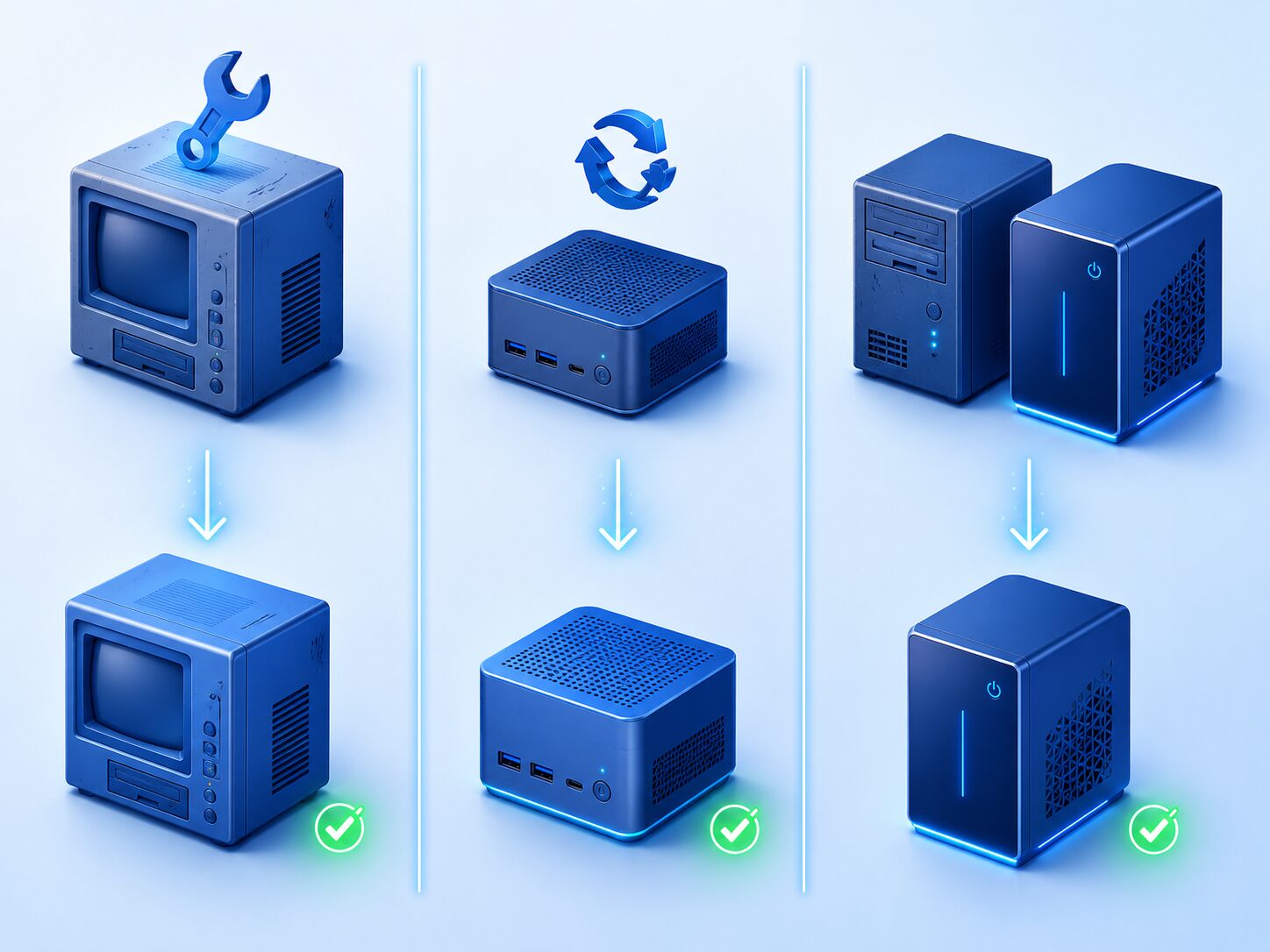
シナリオ①:通常PCのマザーボード交換 故障修理でマザーボードが交換されると、Windowsから見ると別のPCになります。同一PC復元ツールではドライバが合わず、起動しません。
シナリオ②:GEEKOMの筐体交換(RMA) GEEKOMのRMAはミニPC本体の形態のため、SSDを外して本体ごと交換するのが基本です。新しい本体は別のハードウェア構成になっている可能性があります。
シナリオ③:PCの買い替え GEEKOM A5から新モデル、または別メーカーのPCへ。設定・ソフト・データを全部入れ直すと半日〜1日かかります。
これら3つに共通する課題は同じです。
「異なるハードウェアに、元の環境を丸ごと移行する」
個人事業主・中小企業にとって、この時間ロスは死活問題です。半日〜1日PCが使えないだけで、業務が止まります。
この記事では、その課題を30分で解決する方法を解説します。
💡 Tip: GEEKOM A5には36ヶ月(3年)保証が付いています(公式ストア購入のみ対象)。RMA手続きの詳細は1本目記事で解説しています。購入はこちら → GEEKOM公式ストア(クーポン GEEKLAB で3,500円引き)
この記事でわかること
- Universal Restore(ユニバーサルリストア)とは何か
- Acronisで別PCに復元する手順
- 個人事業主向け:日々のバックアップ運用
- シナリオ別の復旧手順(マザボ交換・筐体交換・買い替え)
- NovaBACKUPという選択肢(コスパ重視向け)
- RMA・保証との組み合わせ方
1. Universal Restore(ユニバーサルリストア)とは
なぜ「別PC復元」が難しいのか
Windowsは起動時にハードウェア構成を確認します。マザーボード・チップセット・ストレージコントローラなどが想定と違うと、ブルースクリーンになって起動できません。
これがWindows標準やEaseUSフリー版で「別PCには復元できない」と言われる理由です。元のPCに依存したドライバ構成のまま復元するため、別ハードでは整合性が取れなくなります。
Universal Restoreが解決すること
Acronis Cyber Protect Home Officeに搭載されているUniversal Restore機能は、復元時に以下を自動で行います。
- 新しいハードウェアを認識
- 不要なドライバを除去
- 必要なドライバを自動インストール
- Windowsが起動可能な状態に調整
つまり、「別PCでも起動する状態に整えてくれる」ということです。
比較表:同一PC復元 vs 別PC復元
| 復元シナリオ | Windows標準 | EaseUS製品版 | Acronis Cyber Protect |
|---|---|---|---|
| 同一PCへの復元 | ✅ 可能 | ✅ 可能 | ✅ 可能 |
| マザーボード交換後 | ❌ 起動失敗 | ⚠️ 限定的 | ✅ 対応 |
| GEEKOM筐体交換後 | ❌ 起動失敗 | ⚠️ 限定的 | ✅ 対応 |
| 別PC(買い替え) | ❌ 起動失敗 | ⚠️ 限定的 | ✅ 対応 |
| ランサムウェア対策 | ❌ なし | ❌ なし | ✅ AI対策搭載 |
| クラウドバックアップ | ❌ なし | ⚠️ 別途必要 | ✅ 標準搭載 |
💡 Tip: 個人事業主・中小企業にとって最大のリスクは「業務停止」です。月¥665(年¥7,980〜)でこのリスクを解消できるなら、コスパは十分すぎます。
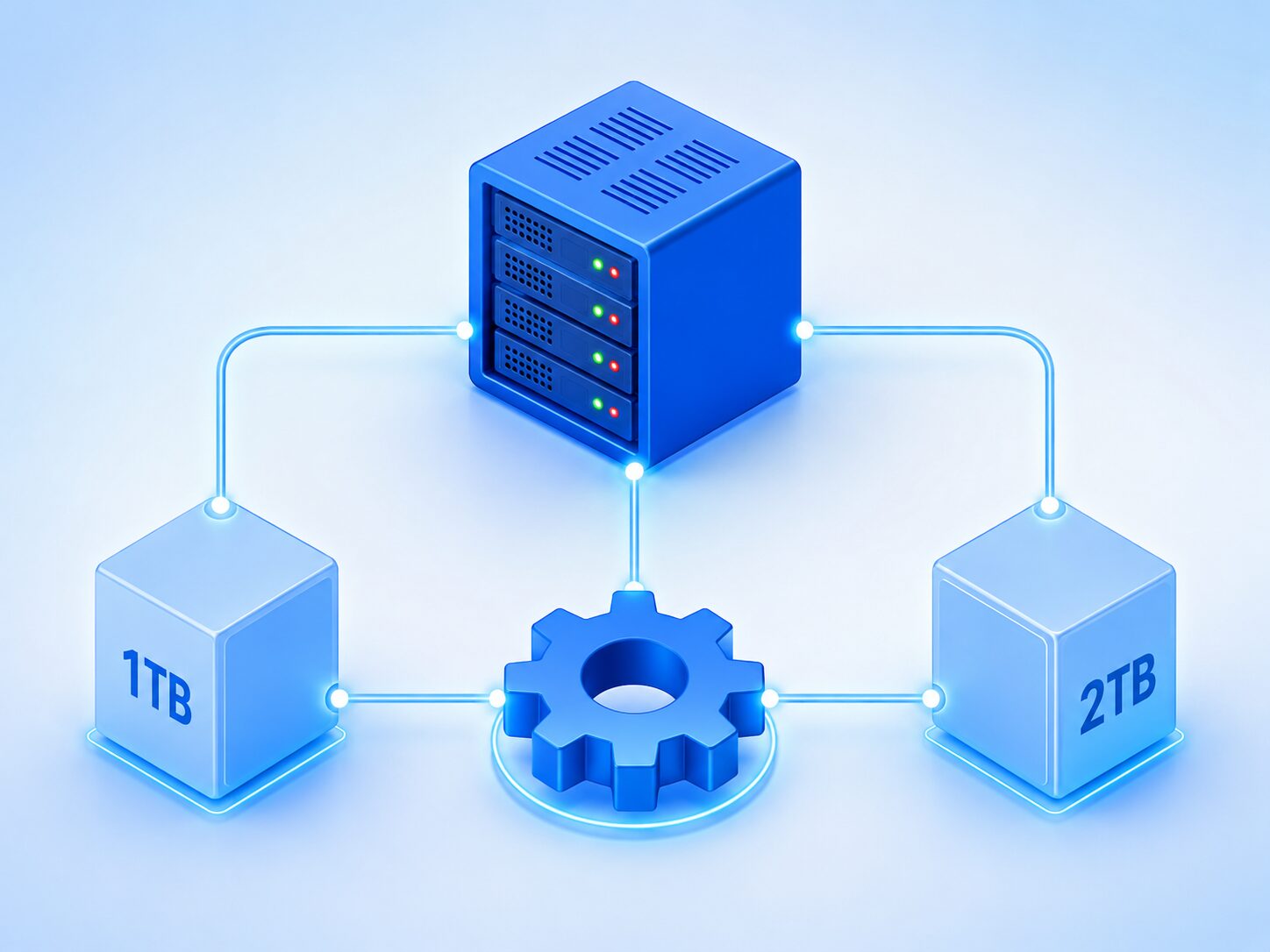
2. Acronisで別PCに復元する手順
Step 1:Acronis Cyber Protect Home Officeを購入
国内ユーザーにはソースネクスト経由での購入をおすすめします。日本語サポート・日本円決済・カスタマーサポートに対応しています。
👉 Acronis Cyber Protect Home Office(ソースネクスト)
Step 2:起動可能なメディア(レスキューUSB)を作る
万が一PCが起動しなくなった時のために、最初にレスキューUSBを作成します。
- Acronisを起動 → 「ツール」→「レスキューメディアビルダ」
- USBメモリを接続(8GB以上推奨)
- 「シンプル」モードを選択 → 作成
⚠️ 重要: レスキューUSBは絶対に作っておいてください。PCが起動しなくなってからでは遅いです。
Step 3:バックアップを取る
- Acronisを起動 → 「バックアップ」を選択
- ソース:コンピュータ全体を選択(Universal Restore対応のため)
- バックアップ先:外付けSSD+クラウドの両方推奨
外付けSSD:高速復元用 クラウド:火災・盗難・物理障害への備え
Step 4:別PCで復元する
新しいPCが手元に届いたら、以下の手順で復元します。
- レスキューUSBから新PCを起動
- バックアップ保存先(外付けSSDまたはクラウド)を接続
- 復元先のディスクを選択
- 「Universal Restore」オプションを有効化
- 復元実行
所要時間は約30〜60分です。
3. 個人事業主向け:日々のバックアップ運用
個人事業主・中小企業の場合、データの種類によって優先度が変わります。
バックアップの3層構造
| 層 | 対象 | 頻度 | 保存先 |
|---|---|---|---|
| 第1層 | システム全体 | 月1回 | 外付けSSD |
| 第2層 | 重要データ(業務ファイル・顧客情報) | 毎日 | クラウド(Acronis Cloud) |
| 第3層 | アクティブな作業ファイル | リアルタイム | OneDrive / Google Drive |
Acronisのスケジュール設定
「スケジュール」→ 以下の設定を推奨
- 月次フルバックアップ(第1日曜の深夜)
- 日次増分バックアップ(毎日深夜2時)
- バックアップの世代管理:直近12世代を保持
💡 Tip: 増分バックアップ=前回からの変更分のみ保存。サイズが小さく、PCへの負担も最小限です。
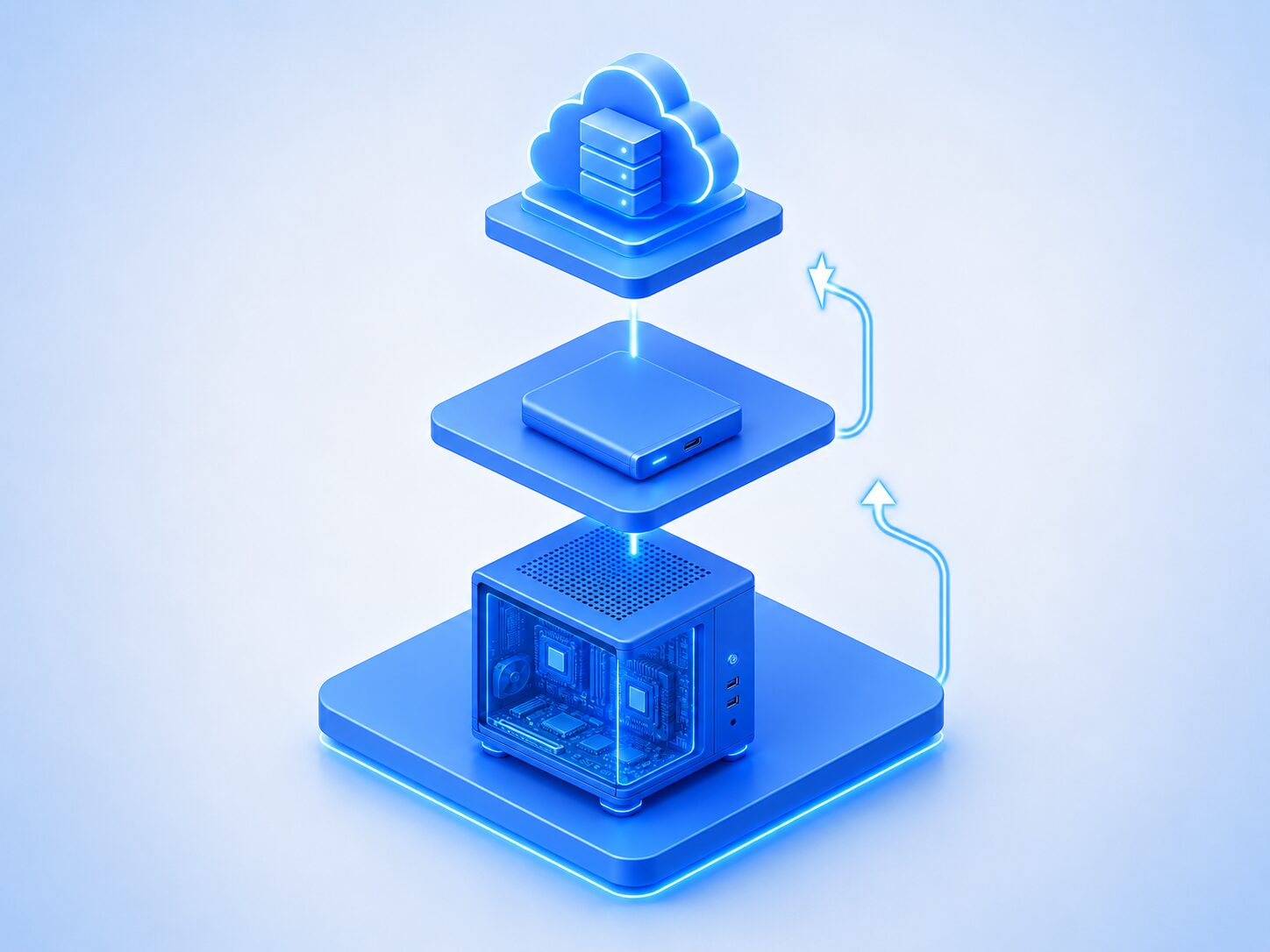
4. シナリオ別の復旧手順
シナリオ①:通常PCのマザーボード交換
修理から戻ってきたPCで起動 → 「BitLocker回復キーが必要」または「ブートデバイスが見つかりません」となるケースです。
- レスキューUSBから起動
- Acronisバックアップを選択
- Universal Restore有効化で復元
- 起動確認後、ドライバが自動インストールされる
シナリオ②:GEEKOMの筐体交換(RMA後)
新しいGEEKOM本体が届いたら、外しておいたSSDを装着するか、新しいSSDに復元するかの2択になります。
SSDを装着する場合: 通常はそのまま起動します。BIOSの設定だけ確認してください。
新SSDに復元する場合:
- 新GEEKOMにレスキューUSBを接続
- バックアップから復元
- Universal Restore有効化(筐体が変わっているため)
💡 Tip: RMA手続きの詳細とSSD取り外し手順は1本目記事で解説しています。
シナリオ③:PC買い替え(GEEKOM A5→新モデル等)
最も自由度が高いケースです。
- 古いPCで最終バックアップを取る
- 新PCを開封・Windows初期設定
- レスキューUSBから起動
- Universal Restore有効化で復元
- 旧PCは初期化して下取り・売却・処分
新PCで業務を再開できるまで約1時間です。
5. NovaBACKUPという選択肢(コスパ重視向け)
「Acronisは多機能すぎる、もう少しシンプルで安価なものが欲しい」という方にはNovaBACKUPがあります。
| 項目 | Acronis Cyber Protect | NovaBACKUP |
|---|---|---|
| 別PC復元 | ✅ 対応 | ✅ 対応 |
| ランサムウェア対策 | ✅ AI搭載 | ✅ あり |
| クラウドバックアップ | ✅ 標準搭載 | ❌ なし |
| UEFI・セキュアブート | ✅ 対応 | ✅ 対応 |
| Windows 11 | ✅ 対応 | ✅ 対応 |
| 価格 | ¥7,980/年 | ¥4,170(買い切り) |
NovaBACKUPが向いている方:
- クラウドバックアップは不要
- 買い切り型を希望
- とにかく安く別PC復元機能が欲しい
6. RMA・保証との組み合わせ方
RMA前にやること
1本目記事で解説した通り、GEEKOMのRMA申請時はSSDを外して本体のみ返送するのが基本です。
ただしSSDが壊れている可能性がある場合は、復元前提でAcronisバックアップを取っておくことが重要です。
RMA後の復旧フロー
新本体到着
   ↓
①外したSSDを装着 → そのまま起動
   または
②新SSDを購入 → Acronisで復元(Universal Restore)
   ↓
業務再開(約1時間)
個人事業主が用意しておくべきもの
✅ Acronis Cyber Protect Home Office ライセンス
✅ Acronisレスキューメディア(USB)
✅ 外付けSSD(バックアップ保存先)
✅ クラウドストレージ(Acronis Cloud標準搭載)
✅ 月次フルバックアップ + 日次増分バックアップの設定
まとめ:業務継続のためのチェックリスト
✅ Acronis Cyber Protect Home Officeをインストール
✅ レスキューUSBを作成
✅ コンピュータ全体のフルバックアップを実行
✅ 月次・日次のスケジュールを設定
✅ クラウドバックアップも有効化
✅ 復元手順を一度練習しておく(重要)
PCが壊れてから慌てるのではなく、**「壊れても1時間で復旧できる体制」**を今のうちに作っておきましょう。
関連記事
- GEEKOM A5が壊れても怖くない|購入後すぐやるべきバックアップ完全ガイド
- GEEKOM A5 2026エディション 6ヶ月使用レビュー
- GEEKOM A5にUPSを導入して24時間稼働を実現する方法
GEEKOM A5はこちらから購入できます 👉 GEEKOM公式ストア クーポンコード GEEKLAB で 3,500円引き